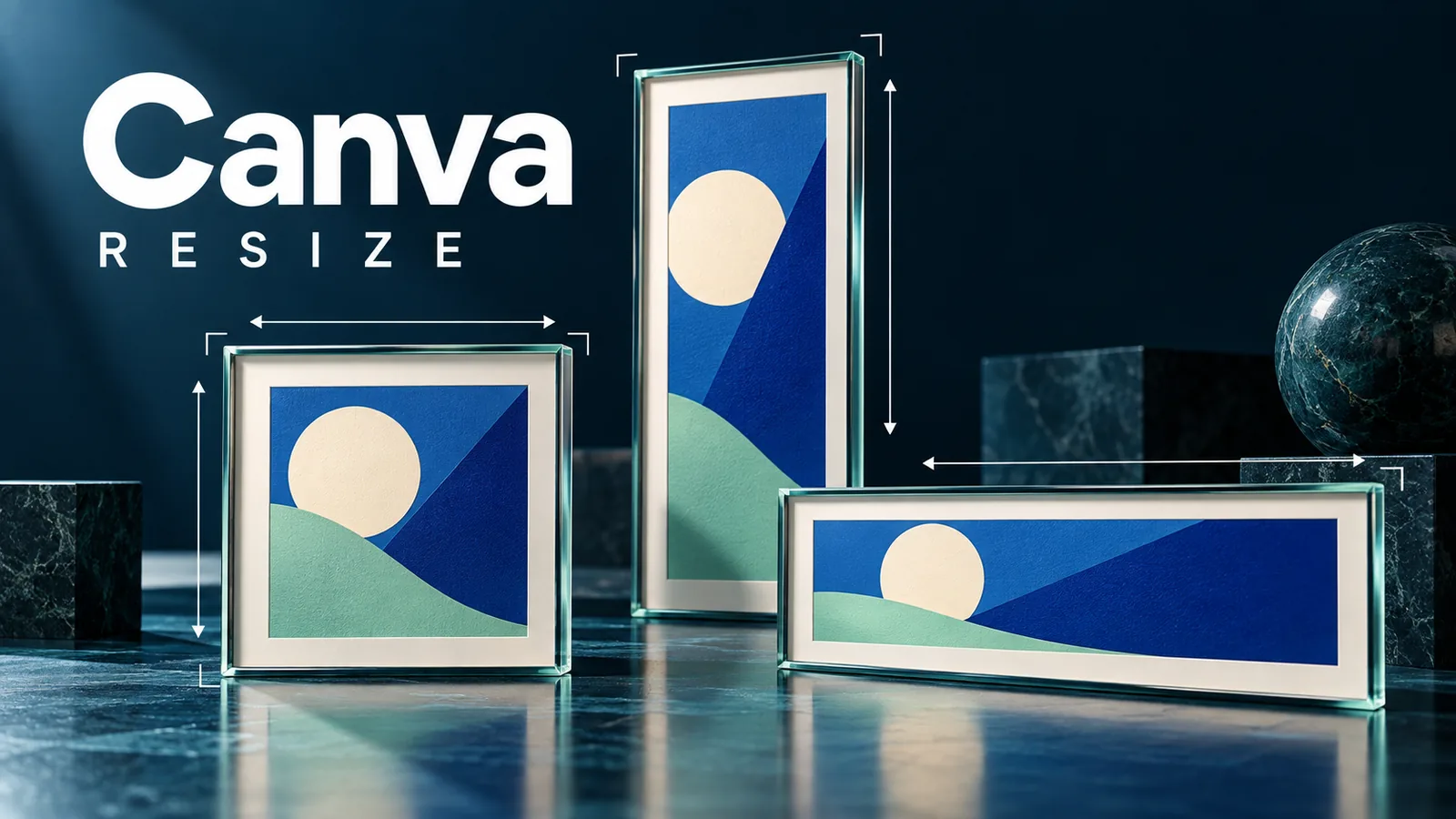
מדריך זה מבוסס על תיעוד רשמי שנבדק ב־4 באוקטובר 2026. תרגיל שינוי הגודל לא הורץ, לא ב־Magic Resize ולא במסלול הידני. לא נוצרו או יוצאו שלוש גרסאות הדוגמה. זמינות Resize בחשבון ותוצאותיו לא אומתו.
כל המסלולים, המחירים והכתבות של מאיץ על Canva ו־Gamma מרוכזים בעמוד המרכז של Canva ו־Gamma.
פוסט ריבועי, סטורי אנכי ובאנר רחב מציבים את אותו מסר במקומות שונים. בתרגיל הזה נכין שלוש גרסאות להזמנה דמיונית של סטודיו גפן. שינוי המידות הוא תחילת ההתאמה; אחריו צריך לוודא שהכותרת מובילה, שהפרטים נשמרו ושברור מה עושים בהמשך.
מגדירים מקור ושלושה גדלים לתרגול
הטקסט המאושר: ״כותבים פוסט ברור״; ״מפגש תרגול לבעלי עסקים״; ״18 בנובמבר 2026, 18:30, ב־Zoom״; ״לקבלת פרטים, שלחו הודעה עם המילה פרטים״. אין לתרגיל קישור הרשמה או הבטחה לתוצאות. השתמשו ברקע בהיר, טקסט כהה וצורה פשוטה שיצרתם, כמו שני מלבנים המדמים דפים.
המידות לתרגול, ברוחב ואחריו גובה, הן 1080×1080 פיקסלים לפוסט, 1080×1920 לסטורי ו־1200×400 לבאנר. אלה מידות שנבחרו לתרגיל, ואינן מגבלות או דרישות רשמיות של רשת מסוימת. לפני עבודה לפרסום בדקו את הדרישות העדכניות של היעד, כולל חיתוך בתצוגה ומשקל קובץ.
בנו קודם את הריבוע ושמרו אותו בשם ״גפן מקור ריבוע״. סדר הקריאה: כותרת, תיאור המפגש, מועד ופעולה. השאירו את הטקסט בתיבות נפרדות כדי שאפשר יהיה להזיז כל חלק. בחרו מקום קבוע לשם הסטודיו ורשמו לעצמכם את הצבעים והגופן.
המסלול עם Magic Resize
התכונה זמינה במסלולי Pro, Business, Enterprise, Education, Higher Education, Nonprofits ו־Teams, בכפוף לזכאות. כל שימוש ב־Magic Resize נספר במכסת ה־AI החודשית. בדקו מה זמין בחשבון לפני יצירת גרסאות וניסיונות חוזרים.
- בעורך פתחו Resize. בחרו גודל מוצע או Custom size והזינו את רוחב וגובה היעד בפיקסלים.
- בדקו ב־All pages אילו עמודים ישתנו. בתרגיל בחרו רק את עמוד המקור שהכנתם.
- בחרו Copy & resize כדי לשמור את המקור. צרו כך גרסה אנכית וגרסה רחבה, ותנו לכל עותק שם הכולל את המידות.
פתחו כל עותק לבד. אל תאשרו את הסדרה על סמך תמונות ממוזערות: תאריך קטן או מילה חתוכה יכולים להיעלם דווקא בתצוגה הזו. ודאו שהמקור עדיין קיים ושלא ערכתם בטעות את העותק הלא נכון.
המסלול הידני שאפשר להתחיל בחינם
במסך הבית בחרו Custom size, הגדירו Units ל־px, הזינו מידות ולחצו Create new design. פתחו עיצוב ריק נפרד לסטורי ולבאנר. העתיקו את רכיבי המקור והדביקו בכל אחד, ואז סדרו אותם מחדש. השתמשו בנכסים חינמיים או בנכסים שלכם שמותר להשתמש בהם. הרקע עשוי לדרוש הגדרה נפרדת.
מסדרים מחדש לפי הצורה
בריבוע השאירו כותרת בולטת בחלק העליון, המחשה במרכז ופרטים מתחתיה. בדקו שהמועד אינו נבלע בקריאה לפעולה. אין צורך למלא כל פינה; מקום פנוי עוזר להבחין בין חלקי ההזמנה.
בסטורי נצלו את הגובה לחלוקה לשלושה אזורים: כותרת, המחשה ופרטים עם פעולה. הרחיקו מידע חיוני מהקצוות ומאזורים שכפתורי האפליקציה עשויים לכסות. בדקו את האזורים הבטוחים בתצוגת היעד העדכנית; אל תסתמכו על מרווח מספרי קבוע שמתאים לכל שירות.
בבאנר עברי העבירו את הכותרת והפרטים לאזור ימני ואת ההמחשה לאזור שמאלי. אפשר לשבור את הכותרת לשתי שורות, אבל שמרו את המועד והפעולה קריאים. קצרו את התיאור ל״תרגול לבעלי עסקים״ אם נחוץ, בלי לשנות את הקהל. אל תכווצו את הריבוע כולו לתוך הרצועה.
אם תחליפו את הצורה בתמונה שלכם, בחנו את החיתוך בכל גרסה. השאירו את הנושא המרכזי בתוך המסגרת ובדקו שלא נחתך פרט שמסביר את התמונה. שמרו על יחס הממדים של רכיבים במקום למתוח אותם לרוחב או לגובה.
בדיקת מסירה ותיקון תקלות
עברו בכל גרסה על ארבעה דברים: הטקסט תואם לבריף; אין חיתוך או חפיפה; אפשר לקרוא בתצוגה קטנה; הפעולה מתאימה למקום הפרסום. תמונת פוסט אינה הופכת אזור שנראה כמו כפתור לקישור לחיץ.
אם הכותרת ארוכה, שנו שבירת שורות או קצרו ניסוח לפני הקטנת גופן. אם התמונה צפופה, הזיזו את החיתוך או ותרו על קישוט. אם Resize חסר או שהמכסה נוצלה, המשיכו במסלול הידני.
דרך Share ואז Download בחרו פורמט שמתאים ליעד, למשל PNG לתרגיל הסטטי, ובדקו את העמודים וההגדרות. פתחו את שלושת הקבצים שנשמרו ובדקו מידות, חדות וסדר קריאה. השמות ״גפן פוסט 1080×1080״, ״גפן סטורי 1080×1920״ ו״גפן באנר 1200×400״ יעזרו למסור את הגרסה הנכונה.
לקריאה נוספת: סקירת Canva והבדיקה של ייבוא וייצוא.