גוגל מפסיקה לתמוך ב־Gems בחשבונות Google אישיים בנובמבר 2026 ומחליפה אותם בסקילים (Skills). אם לא תעשו כלום, ה־Gems יועברו אוטומטית, כולל קבצים בפורמט נתמך. מעבר ידני לוקח כ־5 דקות ל־Gem בלי קבצים וכ־15 דקות עם קובצי ידע, ולא נדרש מנוי Google AI. את קובצי Word ו־Excel צריך להמיר קודם.
כל המסלולים, המחירים והכתבות של מאיץ על Gemini מרוכזים בעמוד המרכז של Gemini.
עודכן ב־6 באוקטובר 2026. המדריך מבוסס על דפי העזרה הרשמיים של Gemini ועל הודעת גוגל מ־30 בספטמבר 2026, כפי שהופיעו ביום העדכון. לא ביצענו את המעבר בחשבון משלנו, ולכן שמות הכפתורים מובאים כפי שהם כתובים בעזרה של גוגל (בעברית, ובסוגריים באנגלית). הממשק מתעדכן בהדרגה, וייתכן שאצלכם הוא עוד לא נראה כך.
בקצרה
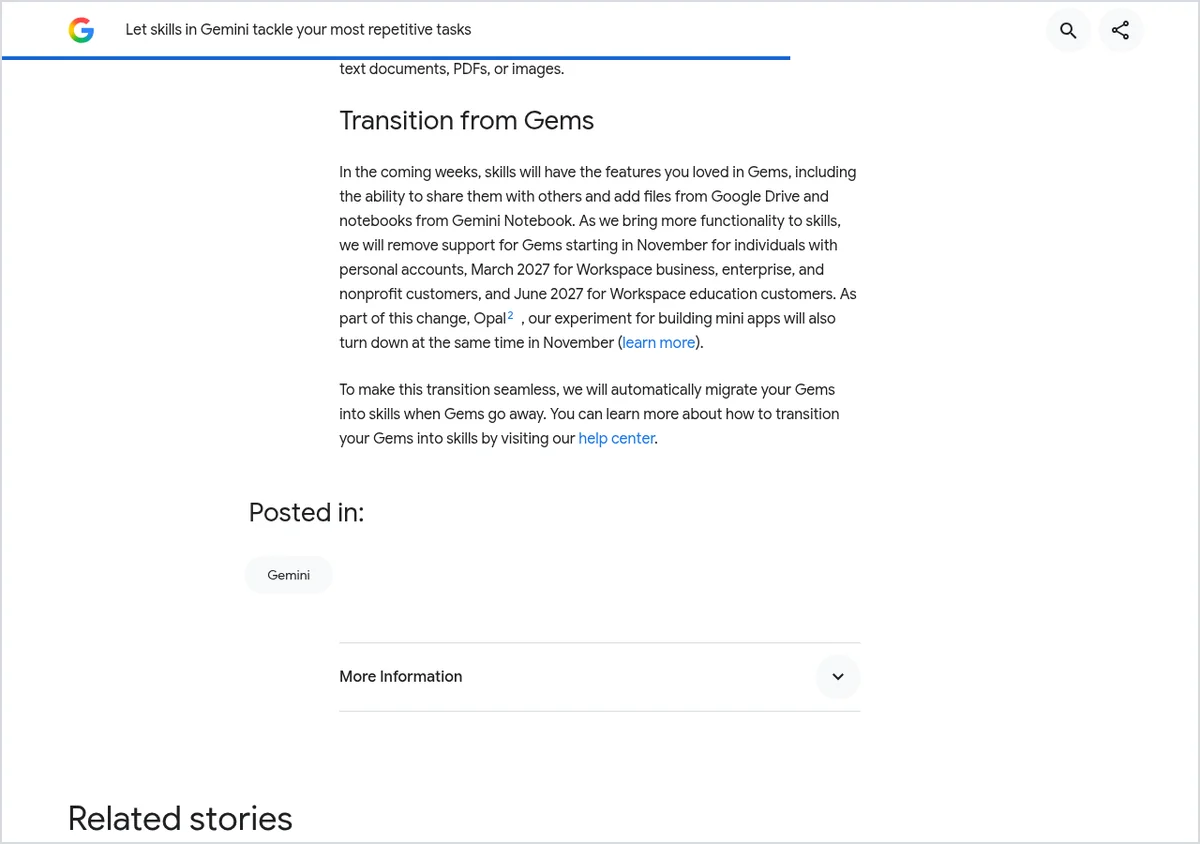
- מה משתנה: Gems ייעלמו מחשבונות אישיים בנובמבר 2026, מחשבונות Workspace של עסקים, ארגונים ועמותות במרץ 2027, ומחשבונות של מוסדות לימוד ביוני 2027.
- אם לא תעשו כלום: גוגל תהפוך את ה־Gems לסקילים אוטומטית, כולל קבצים בפורמט נתמך. Gems של Google Labs ו־Opal לא יועברו.
- מה צריך: חשבון Google אישי, גיל 18 ומעלה, ההגדרה
Keep Activityפעילה, ומחשב עם gemini.google.com. מנוי Google AI לא נדרש. - זמן: כ־5 דקות ל־Gem בלי קבצים, וכ־15 דקות ל־Gem עם קובצי ידע.
מה זה סקיל ב־Gemini?
סקיל ב־Gemini הוא סט הוראות שמור עם שם ותיאור, ו־Gemini מחליט לבד מתי להפעיל אותו לפי השם והתיאור. אפשר גם להפעיל סקיל ידנית, בהקלדת / בכל צ׳אט של Gemini.
למה לעבור עכשיו ולא לחכות להעברה האוטומטית
ההעברה האוטומטית נוחה, אבל יש שלוש סיבות טובות להקדים אותה. הראשונה: חלק מהקבצים לא יעברו. סקילים לא תומכים בקובצי Word ו־Excel (.docx, .doc, .xlsx) ולא בקבצים מ־GitHub, כך שאם Gem שלכם נשען על מחירון ב־Excel או על מסמך מדיניות ב־Word, כדאי להמיר אותם בעצמכם לפני שמשהו נעלם בשקט. השנייה: חלק מהכלים שעבדו ב־Gems לא עובדים עדיין עם סקילים, ועדיף לגלות את זה עכשיו ולא ביום שה־Gem כבר לא קיים. השלישית: סקיל עובד אחרת. Gemini מחליט לבד מתי להפעיל אותו לפי השם והתיאור, ולכן תיאור שנכתב בשביל Gem לא תמיד מתאים.
על ההכרזה עצמה ועל לוח הזמנים כתבנו בכתבה גוגל משיקה Skills ב־Gemini. כאן נתמקד בעבודה עצמה.
מה צריך לפני שמתחילים
- חשבון: חשבון Google אישי. בחשבון עבודה או בית ספר הסקילים עוד לא זמינים, וה־Gems נשארים שם עד 2027.
- גיל: 18 ומעלה. גוגל מציינת שגרסה למשתמשים צעירים יותר תגיע בהמשך.
- הגדרה:
Keep Activityצריכה להיות פעילה (על המשמעות לפרטיות, בהמשך). - מכשיר: מחשב עם דפדפן. יצירה ידנית של סקיל לא נשמרת כרגע באפליקציה לנייד (תקלה ידועה לפי גוגל), והעלאת קבצים לסקיל אפשרית רק באתר ובאפליקציה ל־Mac.
- זמינות: גוגל מגדירה את ההשקה בצ׳אט של Gemini כגלובלית, והעזרה על המעבר קיימת גם בעברית, ולא מצאנו בדפים הרשמיים הגבלה לפי מדינה. אם הדף עוד לא מופיע אצלכם, זה כנראה עניין של פריסה הדרגתית.
- עלות: אין. לפי גוגל, סקילים זמינים גם בלי מנוי Google AI. מחירי המסלולים בישראל מפורטים בסקירת Gemini שלנו.
שלב 1: עושים רשימה של ה־Gems ומחליטים מה עובר
לפני שנוגעים במשהו, פתחו את gemini.google.com, פתחו את סרגל הצד ובחרו ב־Gems. כתבו לעצמכם רשימה קצרה: שם ה־Gem, האם אתם עדיין משתמשים בו, ואילו קבצים יש לו תחת «ידע» (Knowledge). Gem שלא נגעתם בו חודשים לא צריך מעבר ידני. אפשר להשאיר אותו להעברה האוטומטית או לוותר עליו.
| מצב ה־Gem | מה לעשות |
|---|---|
| הוראות בלבד, בלי קבצים | אפשר לחכות להעברה האוטומטית, או לעבור ידנית בחמש דקות |
| קבצים בפורמט PDF, TXT, CSV או תמונות | מעבר ידני מומלץ, כדי לוודא שהקבצים נטענו כמו שצריך |
| קבצי Word או Excel, או קבצים מ־GitHub | מעבר ידני עכשיו, אחרי המרה לפורמט נתמך |
| נשען על Canvas, Deep Research, יצירת וידאו או מוזיקה | להשאיר בינתיים כ־Gem ולעקוב, כי הכלים האלה עוד לא עובדים עם סקילים |
| Gem של Google Labs | לשמור את ההוראות בצד: הוא ייסגר בנובמבר ולא יועבר |
שלב 2: מורידים את קובצי הידע וממירים את מה שלא נתמך
- ליד ה־Gem שבחרתם, לחצו על סמל העריכה (Edit).
- תחת «ידע» (Knowledge), פתחו כל קובץ ולחצו על סמל ההורדה. גוגל לא מאפשרת להוריד את כולם יחד, כך שזה קובץ אחרי קובץ.
- צרו במחשב תיקייה חדשה ותנו לה את השם שהסקיל יקבל, באותיות לטיניות קטנות ובמקפים בין המילים, למשל
reply-customer-inquiry. - העבירו לתיקייה את כל הקבצים שהורדתם.
- המירו את מה שלא נתמך: מסמך Word שמרו כ־PDF, וגיליון Excel ייצאו כ־CSV. בדקו שאין בתיקייה קבצים מוסתרים כמו
.DS_Store, שגוגל מציינת שעלולים להכשיל את ההעלאה.
הסוגים הנתמכים לפי גוגל: טקסט ומסמכים (.txt, .md, .rtf), נתונים (.csv, .json, .xml), .pdf ותמונות כמו .jpg ו־.png. הגודל הכולל של כל הקבצים בסקיל מוגבל ל־100MB.
שלב 3: יוצרים את הסקיל ומעתיקים את ההוראות
- השאירו את לשונית ה־Gem פתוחה ופתחו לשונית חדשה עם gemini.google.com.
- בסרגל הצד לחצו על ההגדרות ואז על «סקילים» (Skills).
- בראש הדף לחצו על «יצירה ידנית» (Create manually).
- העתיקו מה־Gem את השם, התיאור וההוראות והדביקו בשדות המתאימים. לפי גוגל, השם יתוקן אוטומטית לפורמט הנדרש.
- לחצו על «יצירה» (Create). אם ל־Gem לא היו קבצים, סיימתם.
לפני שלוחצים «יצירה», זה הזמן לשפר את התיאור. בסקיל, התיאור הוא מה ש־Gemini קורא כדי להחליט אם להפעיל אותו. גוגל ממליצה לפתוח אותו במה שהסקיל עושה, בגוף שלישי, ולפרט מתי להשתמש בו (באנגלית היא מציעה לפתוח ב־Use when…). המגבלה היא 1,024 תווים.
שלב 4: מצרפים את הקבצים (רק אם היו ל־Gem קבצים)
אי אפשר לגרור קבצים לסקיל קיים. הדרך שגוגל מתארת עוברת דרך הורדה והעלאה מחדש:
- בדף «סקילים», עמדו עם העכבר על הסקיל החדש, פתחו את תפריט הפעולות ובחרו «הורדה» (Download). יורד קובץ
.zipשבתוכו קובץSKILL.md. - פתחו את ה־zip והעבירו את
SKILL.mdלתיקייה מהשלב הקודם, לצד הקבצים. - חזרו לדף «סקילים», פתחו שוב את תפריט הפעולות של אותו סקיל ובחרו «החלפת סקיל» (Replace skill).
- באזור ההעלאה בחרו «תיקייה», סמנו את התיקייה ולחצו «העלאה».
שימו לב: שם התיקייה חייב להיות זהה לשם הסקיל. זו הטעות הכי קלה לעשות בשלב הזה.
שלב 5: בודקים שהסקיל עובד
פתחו שיחה חדשה, הקלידו / ובחרו את הסקיל מהרשימה (גוגל מציינת שהקיצור יוחלף בקרוב ב־@). תנו לו משימה אמיתית שנתתם בעבר ל־Gem, והשוו את התוצאה. אחר כך נסו את אותה משימה בלי לבחור את הסקיל, כדי לראות אם Gemini מפעיל אותו לבד. אם לא, התיאור כנראה כללי מדי.
כשהסקיל עובד כמו שצריך, אפשר למחוק את ה־Gem הישן. מחיקת סקיל, לעומת זאת, היא סופית ואפשרית רק מדף «סקילים».
דוגמה מלאה: Gem למענה לפניות לקוחות בעברית
נניח שיש לכם Gem שעונה לפניות של לקוחות בשם העסק, עם מחירון בקובץ Excel. כך הוא נראה כסקיל. זו דוגמה שכתבנו להמחשה, ולא הרצנו אותה בחשבון:
name: reply-customer-inquiry
description: מנסח טיוטת תשובה בעברית לפנייה של לקוח, לפי המחירון והמדיניות שבקבצים המצורפים. להשתמש כשמדביקים הודעה, מייל או וואטסאפ של לקוח ומבקשים תשובה.

הוראות:
1. לקרוא את הפנייה ולזהות מה הלקוח שואל: מחיר, זמינות, החזרה או תלונה.
2. מחירים לקחת רק מהקובץ pricelist.csv. אם המוצר לא מופיע, לכתוב "אבדוק ואחזור אליך" ולא לנחש.
3. טון: אדיב וקצר, בלשון פנייה מתאימה לשם הלקוח, עד 5 שורות.
4. לסיים בשאלה אחת שמקדמת את השיחה.

טעויות שאסור לעשות:
- לא להבטיח הנחה, מועד אספקה או החזר כספי.
- לא לכלול פרטים אישיים של לקוחות אחרים.
- אם חסר פרט חיוני (מספר הזמנה, דגם), לבקש אותו במקום להשלים לבד.
מה השתנה לעומת ה־Gem: המחירון יוצא מ־Excel לקובץ pricelist.csv, התיאור מסביר ל־Gemini מתי להפעיל את הסקיל, ונוסף מקטע של טעויות להימנע מהן, כפי שגוגל ממליצה. השם באותיות לטיניות כי כך מוגדר הפורמט; את התיאור וההוראות כתבנו בעברית. לא בדקנו בעצמנו עד כמה Gemini מזהה הפעלה אוטומטית מתיאור בעברית, ולכן בהתחלה כדאי להפעיל את הסקיל ידנית עם /.
רעיונות נוספים לפרומפטים קבועים שאפשר להפוך לסקיל נמצאים באוסף 20 פרומפטים בעברית להעתקה, שנכתב לגרוק בוט אבל רובו עובד גם כהוראות לכל עוזר.
מה עוד לא עובד בסקילים
- כלים: לפי גוגל, רוב כלי ברירת המחדל של Gems לא עובדים עדיין עם סקילים: יצירת וידאו, יצירת מוזיקה, Canvas, Deep Research ולמידה מודרכת (Guided learning). אפליקציות מקושרות, כמו אפליקציות Workspace, כן עובדות.
- שיתוף וקבצים מ־Drive: שיתוף סקיל עם אחרים, הוספת קבצים מ־Google Drive ומחברות Gemini Notebook מגיעים «בשבועות הקרובים», לפי גוגל. מי שמשתף Gem עם צוות צריך לחכות לפני שהוא מוחק אותו.
- היסטוריה: אין דף שמרכז את השיחות של סקיל מסוים, כמו שהיה ב־Gems. השיחות מופיעות ברשימה הרגילה בחלונית הצד.
- עריכה בנייד: סקיל עם קבצים אי אפשר לערוך כרגע באפליקציה לנייד או ל־Mac, רק באתר.
- מכסה: אפשר ליצור כמה סקילים שרוצים, אבל רק 100 פעילים בו זמנית.
תקלות נפוצות ופתרונות
| בעיה | סיבה אפשרית | פתרון |
|---|---|---|
| אין «סקילים» בהגדרות | הפיצ׳ר נפתח בהדרגה, או שאתם מחוברים לחשבון עבודה | בדקו שאתם בחשבון אישי ושההגדרה Keep Activity פעילה, ונסו שוב בעוד כמה ימים |
| הסקיל לא נשמר | יצרתם אותו ידנית באפליקציה לנייד | צרו אותו באתר, או בקשו מ־Gemini בשיחה ליצור אותו |
| ההעלאה נכשלת | קובץ Word או Excel בתיקייה, קובץ מוסתר, או שם תיקייה ששונה משם הסקיל | המירו ל־PDF או CSV, מחקו קבצים מוסתרים והשוו את השמות |
| Gemini לא מפעיל את הסקיל לבד | תיאור כללי מדי, או שהסקיל כבוי | חדדו את התיאור עם מצבים ספציפיים, ובדקו בדף «סקילים» שהוא פעיל (Activate) |
שימו לב לפרטיות
סקילים דורשים ש־Keep Activity תהיה פעילה. לפי מרכז הפרטיות של Gemini, כשההגדרה פעילה השיחות והקבצים שאתם משתפים נשמרים בפעילות שלכם, וגוגל משתמשת בהם גם לשיפור השירותים שלה, כולל אימון מודלים ובדיקה של בודקים אנושיים. ברירת המחדל היא מחיקה אוטומטית אחרי 18 חודשים, ואפשר לשנות ל־3 או 36 חודשים. לכן כדאי לחשוב פעמיים לפני שמצרפים לסקיל קבצים עם פרטי לקוחות, מספרי תעודת זהות או מידע פיננסי. מחירון כן, רשימת לקוחות לא.
מה Keep Activity עושה בפועל, ואיך כיבוי האימון עובד גם ב־ChatGPT וב־Claude, מפורט במדריך לכיבוי האימון על השיחות.
שאלות נפוצות
מתי בדיוק Gems ייעלמו?
בחשבונות Google אישיים בנובמבר 2026. גוגל לא פרסמה תאריך מדויק בתוך החודש. בחשבונות Workspace זה יקרה רק ב־2027.
מתי Gems נעלמים בחשבון Workspace?
בחשבונות Workspace של עסקים, ארגונים ועמותות במרץ 2027, ובחשבונות Workspace של מוסדות לימוד ביוני 2027. עד אז ה־Gems נשארים שם.
מה יקרה ל־Gems שלי בנובמבר?
בחשבון אישי הם יועברו אוטומטית לסקילים, כולל קבצים בפורמט נתמך, כך שלא תאבדו אותם. Gems של Google Labs וקבצים בפורמט שלא נתמך לא יועברו, והניסוי Opal ייסגר באותו מועד.
האם צריך מנוי כדי להשתמש בסקילים?
לא. לפי מרכז העזרה של גוגל, סקילים זמינים גם בלי מנוי Google AI ואפשר להשתמש בהם בצ׳אטים. לפי הודעת ההשקה, הם זמינים גם בכל רמות המנוי.
אפשר לכתוב סקיל בעברית?
את התיאור וההוראות אפשר לכתוב בעברית. את השם עדיף לכתוב באותיות לטיניות קטנות עם מקפים, כי זה הפורמט שגוגל מגדירה. איכות ההפעלה האוטומטית עם תיאור בעברית לא נבדקה על ידינו.
אפשר לייבא סקיל מכלי אחר?
כן. גוגל מאפשרת להעלות קובץ SKILL.md שנוצר בפלטפורמה אחרת, או תיקייה או zip שמכילים אותו, באתר ובאפליקציה ל־Mac.
שורה תחתונה
אם יש לכם שניים או שלושה Gems שאתם באמת משתמשים בהם, ובעיקר אם יש להם קבצי Word או Excel, הקדישו להם חצי שעה החודש: המירו את הקבצים, העבירו ידנית, ושפרו את התיאור כך ש־Gemini ידע מתי להפעיל אותם. את השאר אפשר להשאיר להעברה האוטומטית. הצעד הבא: לבדוק מה עוד המסלול החינמי של Gemini נותן, בסקירת Gemini המלאה, או לעבור על מדריכים נוספים במאיץ.
מקורות
- Google: עזרת Gemini Apps, «About the transition from Gems to skills» (גרסה אנגלית ועברית, נבדק ב־6.10.2026)
- Google: עזרת Gemini Apps, «Create & manage skills for Gemini Apps» (נבדק ב־6.10.2026)
- Google: עזרת Gemini Apps, «Write effective skills for Gemini Apps» (נבדק ב־6.10.2026)
- Google: מרכז הפרטיות של Gemini Apps (נבדק ב־6.10.2026)
- Google, הבלוג הרשמי: «Let skills in Gemini tackle your most repetitive tasks», דבן טוקונו, 30.9.2026
- Google: עדכוני הגרסה של אפליקציית Gemini, 30.9.2026