אפשר ליצור מצגת בעברית ב־Gamma מבריף קצר: מגדירים קהל ומטרה, כותבים פרומפט בעברית, עורכים כל כרטיס ובודקים כיווניות לפני הייצוא. התמיכה בעברית ובשפות מימין לשמאל מוגדרת אצל Gamma כבטא. במסלול Free יש 400 קרדיטים התחלתיים שאינם מתחדשים, ובקובצי PDF ו־PPTX שמיוצאים ממנו מופיע מיתוג Gamma.
רוצים להחליט בין הכלים? קראו את ההשוואה Gamma מול Canva למצגות.
כל המסלולים, המחירים והכתבות של מאיץ על Canva ו־Gamma מרוכזים בעמוד המרכז של Canva ו־Gamma.
Gamma היא כלי שהופך בריף או פרומפט קצר לטיוטת מצגת מסודרת של כרטיסים, שאפשר לערוך, לשתף בקישור או לייצא ל־PDF ול־PowerPoint. החלק החשוב הוא להגדיר מה הקהל צריך להבין, לערוך את הטיוטה ולבדוק את הקובץ שיוצא ממנה. במדריך הזה נכין דוגמה של שמונה כרטיסים לעסק קטן, נתקן את העברית ונבחר בין שיתוף בקישור, PDF ו־PowerPoint.
בדיקת מקורות: 5 באוקטובר 2026. המדריך מבוסס על התיעוד הרשמי. לא הופקה ולא יוצאה מצגת בחשבון Gamma במהלך הכנתו, ולכן הדוגמה היא תרגיל מוצע ולא תוצאת מבחן שימוש.
מה צריך לפני שמתחילים
- חשבון Gamma וגישה לדפדפן. התחילו באתר הרשמי gamma.app ובחרו Start for free. ההתחלה ב־Free אינה דורשת כרטיס אשראי לפי התיעוד. היכנסו בהמשך באותה שיטה שבה נרשמתם, למשל Google או דוא״ל וסיסמה. מקורות 1 ו־13.
- בריף קצר ומידע שאפשר להשתמש בו. לתרגול ראשון השתמשו בדוגמה הבדיונית כאן, בלי פרטי לקוחות או קבצים פנימיים.
- בתוכנית Free יש 400 קרדיטים התחלתיים שאינם מתחדשים. במחולל Create with AI הראשוני אפשר ליצור עד 10 שקופיות לבקשה; התיעוד מבהיר שמגבלה זו אינה חלה על Agent או על סך השקופיות במצגת. פעולות AI עדיין צורכות קרדיטים. מקורות 1, 3 ו־9.
התחילו בחינם אם האפשרויות זמינות בחשבון. אין צורך לשדרג בשביל לקרוא את המדריך או לתכנן את המצגת. בדקו את המחיר, תקופת החיוב וההרשאות בפועל לפני כל רכישה.
1 מגדירים את ההחלטה לפני העיצוב
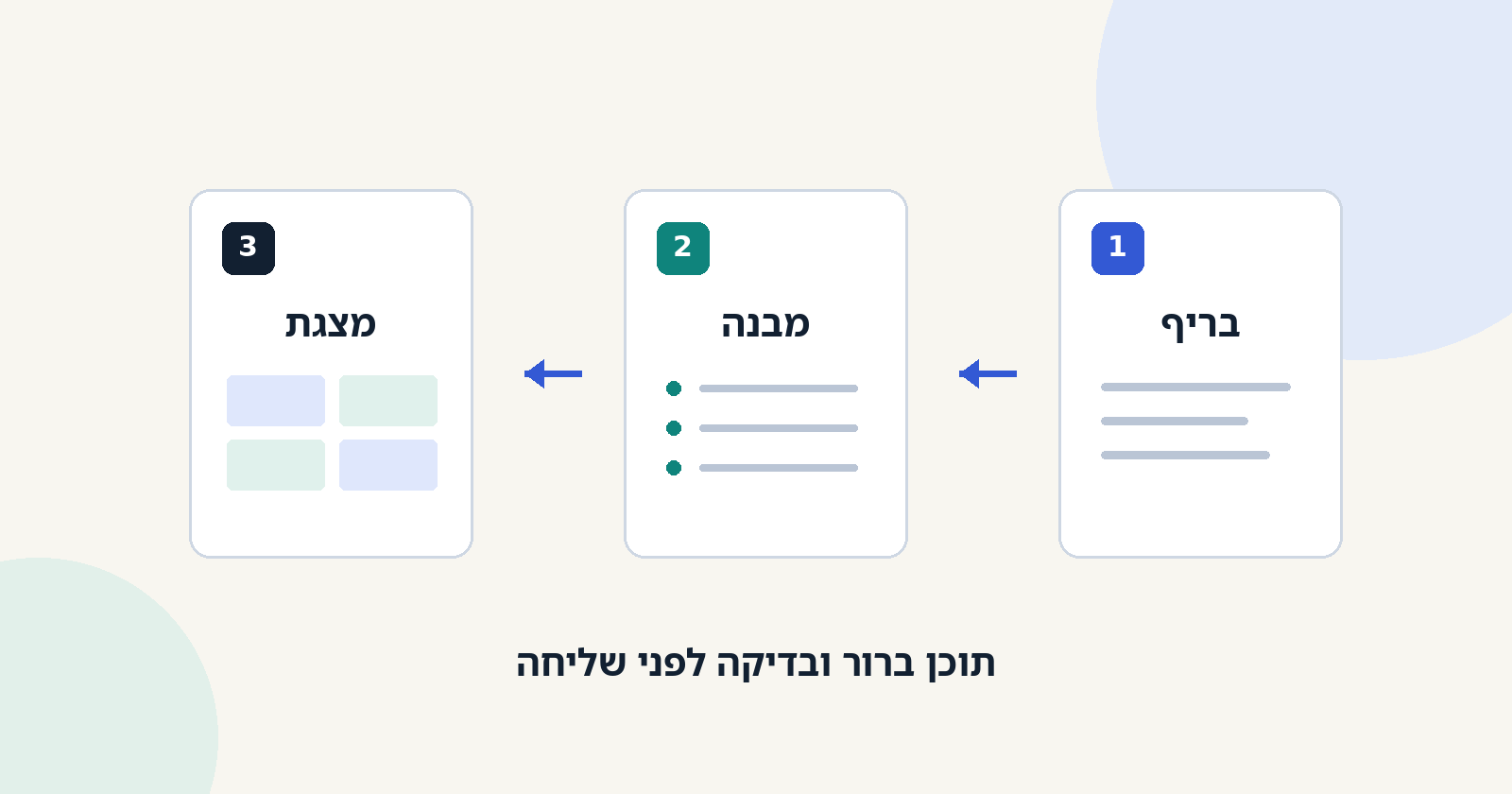
בקשה כמו ״מצגת מקצועית לעסק״ משאירה יותר מדי החלטות לכלי. בריף טוב אומר למי מציגים, איזו החלטה רוצים לקדם, אילו עובדות ידועות ומה עדיין חסר. בחרו מראש גם את אופן המסירה: מצגת חיה בקישור או קובץ שתשלחו למישהו.
התרגיל שלנו
סטודיו גפן הוא עסק בדיוני לעיצוב מצגות. פניות מגיעות בדוא״ל ובטופס באתר, ולעיתים חסרים בהן פרטים בסיסיים. המצגת מציעה למנהלת פיילוט של שבועיים: איסוף מסודר של הפרטים, בדיקת מעצבת ורק אז הצעת מחיר. משך הפיילוט הוא בחירה לצורך התרגיל, לא המלצה המבוססת על מדידה.
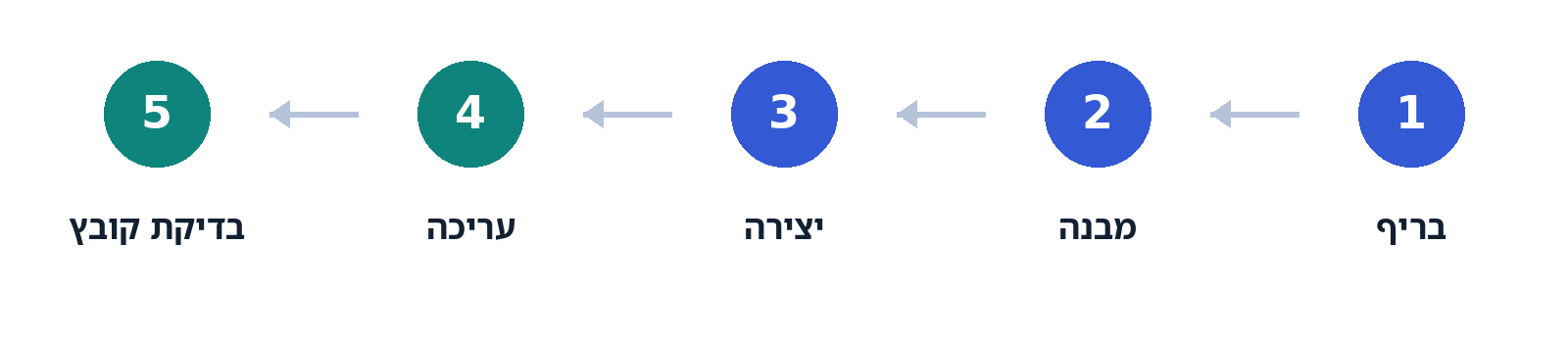
שלד של שמונה כרטיסים
- החלטה: להתחיל פיילוט מוגדר לשבועיים.
- בעיה: פניות לא שלמות מעכבות את הבדיקה.
- תהליך: קליטה, השלמה, בדיקה והצעת מחיר מאושרת.
- דוגמה: הודעה שמבקשת רק את הפרטים החסרים.
- אחריות: מי מרכזת פניות ומי מאשרת היקף עבודה.
- מדידה: זמן למענה ראשון ופניות שממתינות לטיפול.
- גבולות: אין הבטחת מחיר או מועד בלי אישור.
- פעולה: לקבוע אחראית, תאריך התחלה ובדיקת סיום.
השלד הוא כבר כלי בקרת איכות: אחרי היצירה משווים אליו את המצגת. אם נוסף גרף הכנסות שלא ביקשתם, מוחקים אותו; אם חסר כרטיס האחריות, משלימים אותו. אין צורך להתחיל את כל המצגת מחדש.
2 פרומפט שאפשר להעתיק
העתיקו את הטקסט הבא. לפני שימוש אמיתי החליפו את העסק והפרטים, והשאירו את ההוראה שלא להמציא עובדות. הפרומפט מגביל את התוכן, אבל אינו מבטיח שהמודל ימלא כל סעיף.
צרו מצגת בת 8 כרטיסים בעברית עבור מנהלת סטודיו גפן, עסק בדיוני לעיצוב מצגות. המטרה היא להחליט אם להתחיל פיילוט של שבועיים לשיפור הטיפול בפניות חדשות.

השתמשו רק בפרטים האלה: פניות מגיעות בדוא״ל ובטופס באתר. לעיתים חסרים בהן סוג העבודה, מועד ההגשה והחומרים הקיימים. אין נתוני עבר מאומתים על זמני מענה, הכנסות או שיעורי המרה. עובדת אחת מרכזת את הפניות ומעצבת בודקת את היקף העבודה. הצעת מחיר ומועד מסירה דורשים אישור אנושי.

מבנה הכרטיסים:
1. ההחלטה המבוקשת: פיילוט לשבועיים.
2. הבעיה: פנייה חסרה מחייבת התכתבות נוספת.
3. התהליך המוצע: קליטה, השלמת פרטים, בדיקת מעצבת, הצעת מחיר מאושרת.
4. דוגמה להודעת השלמת פרטים קצרה.
5. מי עושה מה: רכזת הפניות והמעצבת.
6. איך בודקים את הפיילוט: זמן עד מענה ראשון, פניות שממתינות לפרטים, פניות שלא טופלו. אלה מדדים מוצעים, ללא ערכים מספריים מומצאים.
7. מגבלות: אין התחייבות למחיר או לזמינות לפני בדיקה; אין העברת מידע על לקוחות אחרים.
8. הצעד הבא: לקבוע אחראית ומועד התחלה, ואז לבדוק את המצב בסיום השבועיים.

כתבו כותרת ברורה לכל כרטיס ועד שלוש נקודות קצרות. השתמשו בעברית טבעית, כיוון ימין לשמאל ויישור מתאים. הימנעו מסיסמאות ומנתונים שלא סופקו. אם חסר מידע, כתבו ״נדרש בירור״. אל תוסיפו המלצות של לקוחות, אחוזי שיפור או הבטחות לחיסכון.

עיצוב: רקע בהיר, טקסט כהה, צבע הדגשה אחד ותרשים תהליך פשוט בכרטיס 3. בלי תמונות אווירה שאינן מסבירות דבר. כיתוב בעברית צריך להיות טקסט ניתן לעריכה, לא חלק מתמונה. שמרו על קריאות גם כאשר המצגת מיוצאת לקובץ.
איך יודעים שהטיוטה ענתה לבקשה
חפשו שמונה כרטיסים עם רצף ברור, ללא נתונים מומצאים, עם הודעת דוגמה ועם החלטה בסוף. אם נוצר טקסט שיווקי כללי, החזירו את הכרטיס למשימה שלו: להסביר בעיה, תהליך או החלטה קונקרטית.
3 יוצרים את הטיוטה ובוחרים מראה
התיעוד העדכני מתאר את Gamma 5 עם Agent כדרך היצירה הראשית. בחלק מהמסכים או המדריכים תראו עדיין את מחולל היצירה הקלאסי. השתמשו במסלול שמופיע בחשבון שלכם; שמות הכפתורים עשויים להשתנות. מקור 2.
- במסלול Agent: הדביקו את הבריף בשורת הבקשה בלוח הבקרה וציינו שמדובר במצגת בת שמונה כרטיסים בעברית. השלימו את השאלות על הקהל והמטרה, בדקו את התוכנית המוצעת, תקנו אותה ורק אז אשרו יצירה. אל תשלימו פרטים שאינכם יודעים.
- במסלול הקלאסי: בחרו Use classic generator, ואז Generate כשמתחילים מבריף. Paste מתאים כשכבר יש טקסט כתוב שרוצים להפוך למצגת. Import מיועד לחומר קיים, ומחייב בדיקה שהמידע מותר להעלאה. מקור 10.
- אם מוצגת בחירת שפה, בחרו עברית. בדקו גם את מספר הכרטיסים, סוג התוצר והמבנה לפני פעולת היצירה הסופית.
לתרגיל הזה מתאים עיצוב בהיר עם ניגודיות גבוהה וצבע הדגשה אחד. בחרו ערכת עיצוב פשוטה. אם מוצגת בחירת כמות טקסט, התחילו בגרסה תמציתית; קל יותר להוסיף הסבר חשוב מאשר לפנות כרטיס עמוס.
4 עורכים כל כרטיס לפי התפקיד שלו
בתיעוד העדכני Gamma מכנה את יחידות התוכן slides; בחלק מהפקדים עדיין כתוב cards. במדריך נשתמש במונח כרטיסים. כרטיס יכול לגדול לפי התוכן, ולכן הוא אינו בהכרח שקופית בגודל קבוע. אם התוצר נועד ל־PowerPoint או למסך רחב, פתחו את תפריט שלוש הנקודות למעלה ואז Page Setup לבדיקת יחס הכרטיס, למשל 16:9. מקור 3.
- תוכן: לחצו על הטקסט לעריכה. סמנו קטע כדי לשנות גודל ויישור, ואז מחקו חזרות והחליפו כותרות כמו ״עתיד חדש״ בכותרות שמסבירות מה הקהל צריך לדעת.
- מבנה: חלקו כרטיס שמכיל גם בעיה, גם תהליך וגם מדדים. העבירו את הפירוט להערות הדובר אם הוא נדרש רק בזמן ההצגה.
- תמונות: הוסיפו תמונה דרך תפריט ההוספה, או הקלידו קו נטוי ומיד אחריו image. לחצו על תמונה קיימת כדי להחליף, לחתוך או למקם אותה. העדיפו צילום שיש לכם זכות להשתמש בו או תרשים שמסביר את התהליך. בדקו את מקור התמונה והרישיון לפני פרסום. מקור 4.
- מותג: בחרו Styles ואז Theme כדי לעדכן צבעים וגופנים. Apply theme preset מחיל ערכה קיימת ו־Save as שומר את הערכה לשימוש חוזר. לפי תיעוד הטקסט העדכני, גופנים מותאמים זמינים בכל המסלולים; כותרות עליונות ותחתונות דורשות Pro. שינוי ערכת עיצוב ב־Gamma 5 חל על הקובץ הנוכחי, לא אוטומטית על כל המצגות. מקורות 5 ו־11.
תקנו בכל פעם בעיה מוגדרת. הוראה כמו ״בכרטיס 2, קצרו לשלוש נקודות ושמרו רק על העובדות מהבריף״ שימושית יותר מבקשה לשפר את המצגת כולה, ועלולה לחסוך יצירות חוזרות שאינן נחוצות.
5 בודקים עברית וכיווניות
Gamma מתעדת תמיכה בעברית ובשפות נוספות מימין לשמאל, אך מגדירה אותה כבטא. התיעוד ממליץ לבחור את השפה במחולל ולכתוב בה את הפרומפט; הכלי מזהה את הכיוון. שילוב עברית ואנגלית עשוי לדרוש תיקונים ידניים. יישור לימין וכיוון פסקה הם שתי בדיקות שונות. מקור 6.
- בדקו את הכותרת, הפסקאות ורשימות התבליטים. סימן התבליט צריך להופיע בצד הנכון, ולא רק הטקסט עצמו.
- עברו על מספרים, סוגריים, קיצורים וכתובות. שורה כמו ״פיילוט Q4 למשך 14 ימים״ יכולה להיראות תקינה בעורך ולהשתנות בייצוא.
- בחרו גופן שמציג היטב עברית, אותיות לטיניות ומספרים. אל תסתפקו בכך שכותרת קצרה נראית טוב. בדקו גם פסקה, משקל מודגש וסימני פיסוק.
- בדקו את סדר העמודות ואת כיוון החצים. בתרשים עברי, ודאו שהשלב הראשון נמצא במקום שהקורא מצפה לו. חץ יפה בכיוון הלא נכון משנה את משמעות התהליך.
אם שורה מעורבת נשברת, נסו לנסח אותה בעברית פשוטה או להפריד את המונח באנגלית לשורה קצרה. אל תהפכו ידנית את סדר האותיות: זה עלול לפגוע בעריכה, בהעתקה ובנגישות.
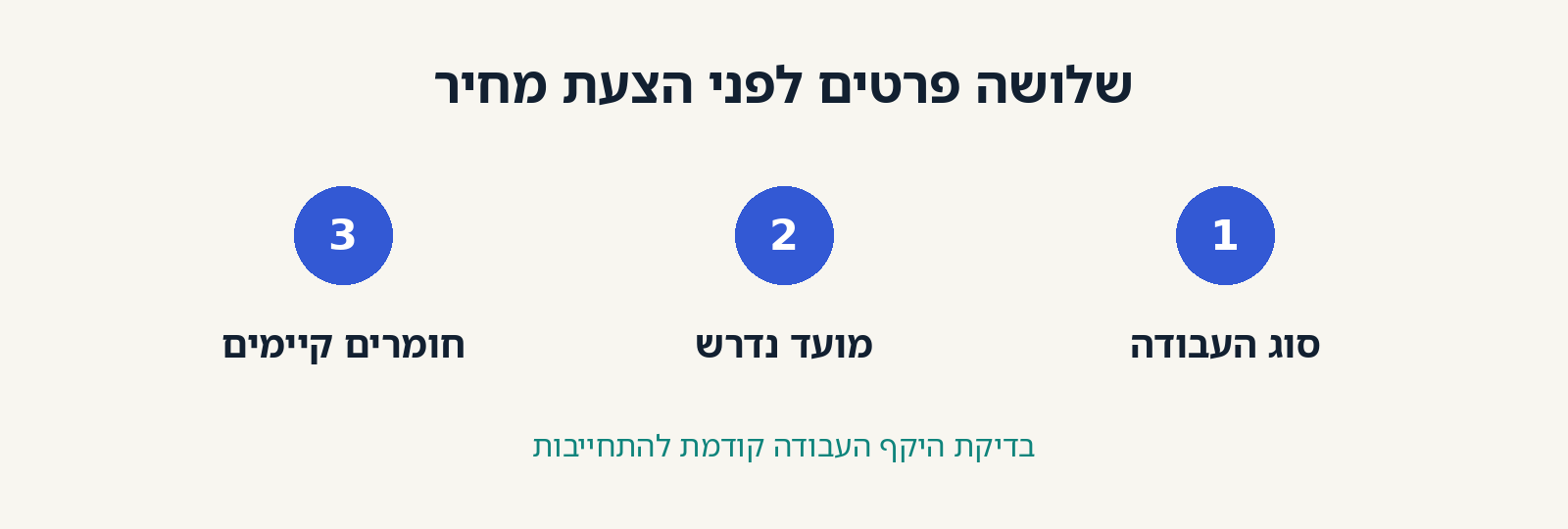
דוגמה של כרטיס שעושה עבודה ברורה
כותרת: ״שלושה פרטים לפני הצעת מחיר״. נוסח אפשרי: ״תודה שפניתם לסטודיו גפן. כדי לבדוק את הבקשה, נשמח לדעת מה סוג המצגת, מתי היא נדרשת ואילו חומרים כבר קיימים. לאחר בדיקת ההיקף נוכל לחזור עם הצעה.״
אין כאן הבטחה לזמן מענה או למחיר. אפשר לקרוא את ההודעה בקול ולבדוק אם היא נשמעת כמו הודעה אמיתית שהעסק היה שולח. כל הבטחה נוספת צריכה להגיע ממידע מאושר.
6 בוחרים בין קישור PDF ו־PowerPoint
לפי התיעוד, אפשר לייצא ל־PDF, ל־PPTX ול־PNG דרך Share ואז Export, או דרך תפריט שלוש הנקודות. בחרו All cards לייצוא כל המצגת, אחרת ייתכן שייוצא רק הכרטיס הנוכחי. הייצוא נשען על תצוגת ההצגה, ולכן בדקו את Present לפני ההורדה. בחשבון Free נוסף מיתוג Gamma לקובצי PDF ו־PPTX לפי המסלול הפעיל בזמן הייצוא. מקור 7.
| פורמט | מתי לבחור | מה לבדוק לפני שליחה | הערה למסלול Free |
|---|---|---|---|
| קישור לצפייה | כשמציגים את המצגת כפי שהיא ב־Gamma, כולל תוכן אינטראקטיבי נתמך | הרשאות צפייה, תגובות או עריכה, הרשאות סביבת העבודה, ופתיחה בחלון שאינו מחובר לחשבון | — |
| גרסה קבועה לקריאה או להצגה | כל העמודים במציג PDF מחוץ ל־Gamma, טקסט שנחתך, כיווניות וגופנים | מיתוג Gamma בקובץ | |
| PPTX | כשהנמען צריך להמשיך לערוך ב־PowerPoint | גופנים, שבירת שורות, טבלאות וכיווניות ביישום שבו הוא יערוך | מיתוג Gamma בקובץ |
| Google Slides | עבודה בסביבת Google, דרך הורדת PPTX וייבוא | הגופנים המוטמעים מוחלפים בגופנים של Google Slides, ולכן בודקים שוב את כל המצגת | — |
קישור לצפייה ולהצגה
בחרו קישור כאשר רוצים להציג את התוצר כפי שהוא ב־Gamma, כולל תוכן אינטראקטיבי נתמך. בדקו אם הקישור מאפשר צפייה, תגובות או עריכה, וגם את הרשאות סביבת העבודה שעלולות לגבור על הגבלת המסמך, ואל תתנו הרשאת עריכה כשמספיקה צפייה. פתחו את הקישור בחלון שאינו מחובר לחשבון כדי לבדוק את החוויה של הנמען. אל תשתמשו בקישור פתוח למסמך חסוי. מקור 8.
PDF למסירה של גרסה קבועה
PDF מתאים למי שצריך לקרוא או להציג גרסה קבועה. אחרי ההורדה פתחו אותו במציג PDF מחוץ ל־Gamma, עברו על כל העמודים ובדקו שאין טקסט שנחתך. אל תבנו על סרטון או רכיב אינטראקטיבי שיעבדו כמו בעמוד החי.
PPTX להמשך עריכה
בחרו PowerPoint אם הנמען צריך לשנות את המצגת. בדקו את הקובץ ביישום שבו הוא יערוך אותו, כולל גופנים, שבירת שורות, טבלאות וכיווניות. התיעוד מזהיר מהבדלים בין Gamma לקובץ המיוצא; גוונים מדורגים עשויים להשתנות ואנימציות או רכיבים מוטמעים אינם נשמרים כמות שהם. מקורות 7 ו־12.
מעבר ל־Google Slides
המסלול המתועד במרכז העזרה הוא להוריד PPTX ואז לייבא אותו ל־Google Slides. ייתכן שתופיע גם אפשרות ישירה בחשבון. ייבוא PPTX הוא שלב המרה נוסף; Google Slides מחליף גופנים מוטמעים בגופנים משלו, ולכן בדקו שוב את המצגת. אין כאן הבטחה לעריכה זהה בין שלושת הכלים. מקור 7.
אם המראה השתנה
חזרו לכרטיס הבעייתי: קצרו טקסט, פשטו את הפריסה ובדקו גופן חלופי שזמין גם במחשב היעד. אם המצגת לא אמורה לעבור עריכה, בדקו אם PDF מספק את הצורך. שמרו את קובץ הייצוא בשם שמכיל גרסה ותאריך, כדי שלא תישלח בטעות טיוטה קודמת.
7 תקלות נפוצות ומה לבדוק
המצגת נשמעת כללית
בדקו שהפרומפט הגדיר קהל והחלטה. בחרו כרטיס אחד וכתבו מה עליו לעשות במשפט. החליפו את המלל הכללי בדוגמה מהבריף. אל תוסיפו נתונים רק כדי למלא מקום.
נוצרו נתונים שלא סיפקתם
השוו כל מחיר, אחוז, שם לקוח ותאריך למקור. מחקו טענה שאין לה בסיס. בדוגמה שלנו מותר להציע מה למדוד, אבל אסור להציג שיפור שכבר הושג.
העברית תקינה בעורך ונשברת בקובץ
בדקו כיוון פסקה, גופן ושילוב אנגלית, ואז ייצאו שוב את הכרטיס הבעייתי או את המצגת. ודאו שהתיקון מופיע בקובץ החדש ולא רק בעורך. אם לא הצלחתם לפתור, החליפו את הפריסה או את הפורמט בהתאם לצורך של הנמען.
כרטיס אחד עמוס או ארוך מדי
הקטנת הגופן אינה פתרון ראשון. השאירו מסר אחד בכרטיס, חלקו את התוכן והעבירו פירוט שאינו חיוני בזמן ההצגה למקום אחר. בדקו את הקריאות בגודל שבו הקהל יראה את המצגת.
נגמרו הקרדיטים או אפשרות מסוימת נעולה
בדקו את היתרה ואת המסלול בחשבון. קרדיטים התחלתיים אינם תקציב שמתחדש מדי חודש. המשיכו בעריכה ידנית ככל שהחשבון מאפשר, או עצרו והחליטו אם יש צורך אמיתי בשדרוג. אל תפעילו שוב ושוב יצירה מלאה כדי לתקן משפט. מקורות 1 ו־9.
בדיקה קצרה לפני שליחה
- הקהל וההחלטה מובנים כבר בכרטיס הראשון.
- כל עובדה נבדקה, וכל דוגמה בדיונית מסומנת כדוגמה.
- אין פרטי לקוחות, תמונות או לוגואים שאין הרשאה לשתף.
- העברית, המספרים, הקישורים והתרשימים נבדקו בתצוגת הצגה.
- הקובץ נפתח מחוץ ל־Gamma ונבדק עמוד אחרי עמוד.
- הרשאות הקישור מתאימות לנמען, והגרסה שנשלחת היא הגרסה האחרונה.
תוצאה טובה לתרגיל היא מצגת קצרה שמאפשרת למנהלת להבין את הפיילוט ולקבל החלטה. אם המצגת נראית יפה אבל לא ברור מה צריך לעשות אחריה, חזרו לכרטיס האחרון.
שאלות נפוצות
האם Gamma תומכת בעברית?
כן, אבל התמיכה בעברית ובשפות RTL מוגדרת אצל Gamma כבטא, ולכן כדאי לבדוק כיווניות בכל כרטיס ובקובץ המיוצא.
איך מייצאים מצגת Gamma ל־PowerPoint?
דרך Share ואז Export, או דרך תפריט שלוש הנקודות: בוחרים PPTX ו־All cards כדי לייצא את כל המצגת. במסלול Free יופיע בקובץ מיתוג Gamma.
האם אפשר ליצור מצגת בעברית בחינם
לפי התיעוד, אפשר להתחיל ב־Free ולהשתמש בתמיכת RTL. צריך להביא בחשבון את יתרת הקרדיטים, מגבלת היצירה לבקשה, מיתוג בייצוא ואת העובדה שתמיכת RTL עדיין מוגדרת בטא. מקורות 1, 6 ו־7.
האם פרומפט בעברית מספיק כדי לקבל מצגת תקינה
הוא עוזר להגדיר את שפת התוכן. הוא לא מחליף בדיקת כיוון טקסט, גופנים וסדר רכיבים, ובוודאי לא בדיקת הקובץ המיוצא.
האם כדאי לשים עברית ואנגלית באותה מצגת
אם שני קהלים יקבלו את המצגת בנפרד, עדיף בדרך כלל להכין שתי גרסאות ולערוך כל אחת לשפה שלה. אם המצגת חייבת להיות דו־לשונית, שמרו על היררכיה קבועה ובדקו במיוחד טקסט מעורב. זו המלצת עריכה, לא מגבלה רשמית של Gamma.
האם חייבים לשלם כדי להוריד קובץ
הייצוא הבסיסי זמין גם ב־Free לפי הדפים הרשמיים, עם מגבלות ומיתוג. הסרת מיתוג ואפשרויות מתקדמות עשויות לדרוש מסלול בתשלום. בדקו את המסלול שלכם בזמן הפעולה. מקורות 1 ו־7.
מקורות ובסיס הבדיקה
המקורות שלהלן הם של Gamma ונבדקו ב־5 באוקטובר 2026. ההסברים על תכונות מבוססים עליהם; הבריף, הפרומפט, הדוגמאות והאיורים נכתבו במיוחד למדריך. לא נמדדו זמן עבודה, איכות פלט או אמינות ייצוא בחשבון פעיל. ממשק, מחירים והרשאות עשויים להשתנות.
- Gamma pricing and plan comparison (gamma.app)
- Create with Agent in Gamma (help.gamma.app)
- Slides and cards in Gamma (help.gamma.app)
- Add and edit images (help.gamma.app)
- Customize themes colours and fonts (help.gamma.app)
- Right to left language support (help.gamma.app)
- Export to PDF PowerPoint and Google Slides (help.gamma.app)
- Collaboration and sharing permissions (help.gamma.app)
- How credits work (help.gamma.app)
- Classic Generate Paste and Import (help.gamma.app)
- Add edit and style text including custom fonts (help.gamma.app)
- Why exported files can look different (help.gamma.app)
- Sign in to a Gamma account (help.gamma.app)