עודכן: 3 באוקטובר 2026
בקצרה
- מחברים מ-Marketplace בסרגל הצד: בוחרים את הפלאגין, לוחצים Add, ומאשרים את ההתחברות בדפדפן. לא דרך ההגדרות.
- חיבור שהותקן זמין לכל הבוטים בחשבון, לא רק לבוט אחד. ב-Gmail אפשר לחבר רק תיבה אחת בכל פעם.
- חשבון Google של חברה עלול לבקש אישור של מנהל ה-IT. חשבון Gmail פרטי לא צריך אישור כזה.
הרבה מהעבודה שגרוק בוט, אפליקציית הסוכנים של SpaceXAI, יכול לעשות בשבילכם מתחילה בתיבת המייל, ביומן ובתיקיות המסמכים. כדי שהבוט יגיע אליהם, מחברים אותם כפלאגינים. לפי התיעוד, חיבור כזה לרוב אמין יותר מאשר לתת לבוט להיכנס לאתר ולנווט בו. במדריך נעבור על החיבור עצמו, על מה כל פלאגין יודע לעשות, ועל מה עושים כשמשהו נתקע.
כל המסלולים, המחירים והכתבות של מאיץ על גרוק בוט מרוכזים בעמוד המרכז של גרוק בוט.
מה כל חיבור יודע לעשות?
| פלאגין | מה הוא יכול | מה הוא לא יכול |
|---|---|---|
| Gmail | לחפש ולקרוא מיילים, לכתוב טיוטות, לשלוח ולתייג | לחבר יותר מתיבה אחת בו-זמנית |
| יומן Google | לקרוא יומנים שאתם רואים, ליצור ולעדכן אירועים, לבדוק זמן פנוי ולענות להזמנות | לשנות הגדרות של Meet או להוסיף קישור Zoom |
| Google Drive | לחפש ולקרוא קבצים שהחשבון יכול לפתוח | לערוך תאים בגיליון (לזה צריך את הפלאגין של Sheets) |
| Google Sheets | לקרוא ולערוך תאים בגיליונות שיש לכם הרשאת עריכה בהם | לשנות הרשאות שיתוף |
כלל אחד חל על כולם: פלאגין עובד עם ההרשאות של החשבון שחיברתם. הוא לא יכול לעשות יותר ממה שאתם יכולים, ולא משנה הגדרות שיתוף.
איך מחברים, צעד אחר צעד?
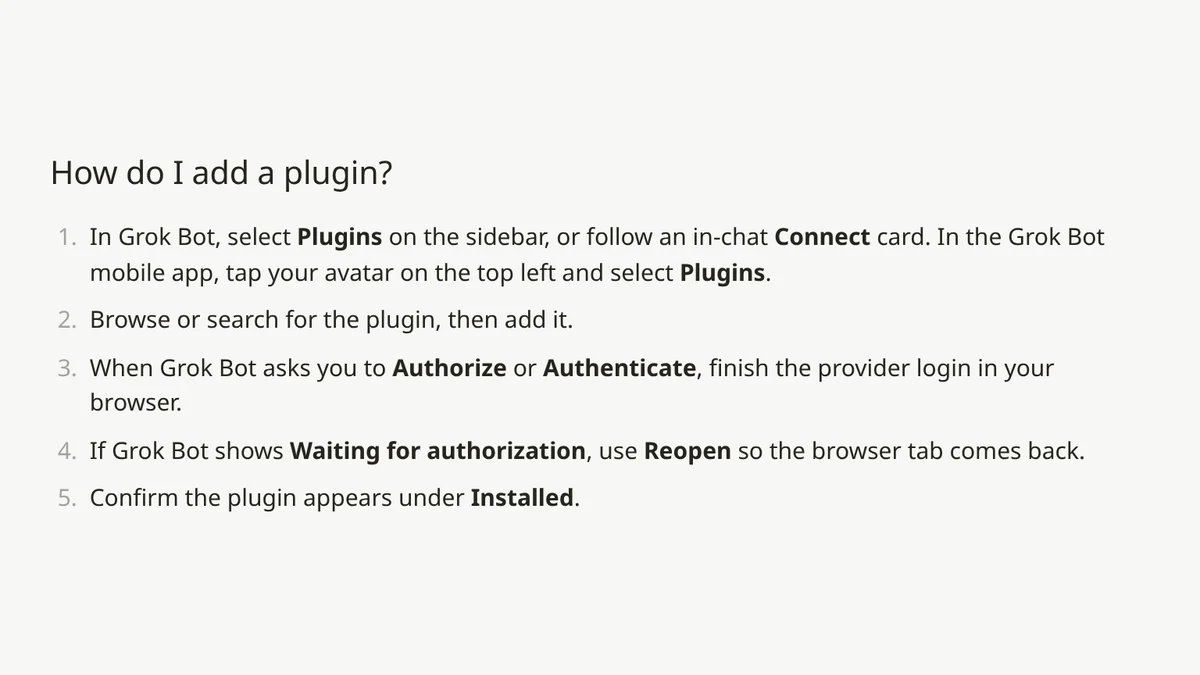
- פותחים את Marketplace בסרגל הצד. בדף העזרה של Cursor אותו מקום נקרא Plugins. בטלפון: מקישים על תמונת הפרופיל בפינה ובוחרים Plugins.
- מחפשים את הפלאגין, למשל Gmail, ובוחרים Add.
- כשמופיע Authorize או Authenticate, משלימים את ההתחברות בדפדפן, עם החשבון הנכון.
- אם האפליקציה מציגה Waiting for authorization, לוחצים Reopen כדי להחזיר את לשונית הדפדפן.
- בודקים שהפלאגין מופיע תחת Installed.
חוזרים על זה לכל שירות בנפרד. דרך נוספת להגיע לאותו מקום היא כרטיס Connect שהבוט מציג בצ'אט כשהוא צריך חיבור. אפשר גם לחכות לכרטיס כזה, אבל דף העזרה ממליץ לא לחכות לו, אלא להתחבר מראש.
איך אומרים לבוט להשתמש בחיבור?
בתיבת ההודעה כותבים @ ובוחרים את החיבור, וכך הוא מצורף למשימה. עם / מפנים לסקיל שמור. כדאי להתחיל במשימת קריאה בלבד, כדי לוודא שהחיבור עובד:
@Gmail מצא את חמשת המיילים האחרונים שקיבלתי מלקוחות והצג רק שולח, נושא ותאריך.
אל תפתח קבצים מצורפים, אל תשלח, אל תמחק ואל תסמן כנקרא.
מה קורה עם חשבון Google של העבודה?
בחשבון של חברה, Google יכול לעצור את ההתחברות לפני שהיא מסתיימת. שימו לב שמול Google האפליקציה מופיעה בשם Grok ולא Cursor. אם מופיעה הודעה שמנהל צריך לבדוק את Grok, לפי דף העזרה מנהל ה-IT צריך לאשר אותה במסוף הניהול של Google:
- Security, ואז Access and data control, ואז API controls.
- App access control, ואז Manage third-party app access.
- להוסיף את האפליקציה Grok, ולסמן אותה Trusted לעובדים שמשתמשים בגרוק בוט.
אישור אחד כזה מכסה את כל הפלאגינים של Google. אם מופיע Access blocked גם אחרי האישור, החלפת דפדפן או חיבור מחדש לא יעזרו, וצריך לפנות לתמיכה. בצוות של Cursor יש עוד שכבה: פלאגין עם הכיתוב Disabled by team admin נחסם על ידי מנהל הצוות, ורק הוא יכול להפעיל אותו.
אפשר לחבר שתי תיבות Gmail?
לא. Gmail מתחבר לתיבה אחת בכל פעם. כדי לעבור מתיבה פרטית לתיבת עבודה, מנתקים את הנוכחית ומאשרים את השנייה. יש פלאגינים אחרים, כמו Notion, שבהם מופיע Add Another Account: נותנים לכל חשבון תווית, למשל "עבודה" או "פרטי", ואומרים לבוט באיזו להשתמש. אם הכפתור לא מופיע, הפלאגין מחבר חשבון אחד בלבד.
איך עובדים עם היומן ועם Drive?
ביומן, הבוט יכול להציע מועדים ולקבוע פגישות, אבל קישור Zoom הוא חריג: התוסף של Zoom ביומן לא זמין לפלאגין. דף העזרה מציע לכתוב את הקישור בעצמכם במיקום או בתיאור, או ליצור את האירוע ביומן ולבקש מהבוט להשלים את שאר הפרטים.
@Google Calendar מצא שלושה חלונות פנויים של 45 דקות בשבוע הבא, ראשון עד חמישי, בין 09:00 ל-16:00.
הצג אותם ברשימה. אל תיצור אירוע ואל תענה להזמנות.
ב-Drive, מחפשים וקוראים. כדי לערוך גיליון, צריך גם את הפלאגין של Sheets:
@Google Drive מצא את הקובץ האחרון שהשם שלו כולל "הצעת מחיר" ותן לי סיכום של חמש שורות.
אל תשנה אותו ואל תשתף אותו.
עוד לא חיברתם? אפשר להתחיל מהדבקה
גם בלי חיבור, אפשר להדביק מייל לצ'אט ולבקש טיוטת תשובה. זה הפרומפט שהרצנו:
זה מייל שקיבלתי. כתוב טיוטת תשובה קצרה ומנומסת.
אל תציע מועד או שעה בעצמך. כל מועד, צירוף או התחייבות כתוב בסוגריים [לאשר].
אילו משימות כדאי לתת אחרי החיבור?
התחילו במשימות שרק קוראות ומסכמות, ועברו לכתיבה רק כשאתם סומכים על התוצאה:
- סיכום בוקר של התיבה: אילו פניות מחכות לתשובה, ממי ועד מתי. בלי לסמן כנקרא.
- הכנה לפגישה: הבוט מוצא ביומן את הפגישה הבאה, מחפש ב-Drive את המסמכים שקשורים אליה, ומכין דף רקע קצר.
- טיוטות תשובה: הבוט כותב טיוטה ב-Gmail, ואתם קוראים, מתקנים ושולחים בעצמכם.
- תיאום מועדים: הבוט בודק זמן פנוי ומציע שלוש אפשרויות. את ההזמנה אתם יוצרים או מאשרים.
משימה שעובדת טוב כמה פעמים אפשר לשמור כסקיל ולהריץ בזמן קבוע.
למה הבוט אומר שהחיבור חסר?
Added אומר רק שהפלאגין מותקן, לא שאתם מחוברים. פותחים את הפלאגין ובודקים את המצב שלו:
- Needs auth או Disconnected: בוחרים Authorize ומשלימים בדפדפן.
- Connected: שולחים לבוט הודעה חדשה ומבקשים לנסות שוב.
- ההתחברות לא הושלמה: בוחרים Retry, ומשלימים בדפדפן תוך כעשר דקות.
- עדיין לא עובד: Remove, מוסיפים מחדש ומתחברים.
עוד תקלות נפוצות יש בגרוק בוט לא עובד?.
איך מנתקים, ומה כדאי לדעת על פרטיות?
פלאגין שהותקן זמין לכל הבוטים בחשבון. אם בוט מסוים לא אמור לגשת לתיבה, הדרך היחידה לפי דף העזרה היא לנתק את Gmail. בוט צוות של חבר צוות ישאל לפני שהוא משתמש בחשבונות שלכם. מחליטים להפסיק? מסירים את הפלאגין, וכדאי לבטל את הגישה גם בהגדרות החשבון של Google. הרחבנו על זה בפרטיות ואבטחה בגרוק בוט.
איך בדקנו?
לא חיברנו תיבת מייל, יומן או Drive אמיתיים, ולכן את שלושת הפרומפטים עם @ לא הרצנו. בדקנו רק שהם ברורים ושהאיסורים בהם מפורשים. השלבים, שמות הכפתורים והיכולות לקוחים מהתיעוד ומדף העזרה הרשמיים. את פרומפט ההדבקה כן הרצנו, על מייל לדוגמה שבו לקוח מבקש להזיז פגישה. בגרסה הראשונה הבוט "קבע" בעצמו יום חמישי בשלוש, ולכן הוספנו את השורה שאוסרת להציע מועד.
שאלות נפוצות
החיבור נמצא בהגדרות?
לא. לפי התיעוד העדכני, מחברים מ-Marketplace בסרגל הצד, או מכרטיס Connect בצ'אט.
הבוט ישלח מיילים בלי לשאול?
פלאגין Gmail יכול לשלוח. כדאי לכתוב בכל משימה "אל תשלח", ולבדוק את כללי האישור באפליקציה. הסבר על אישורים יש בפרטיות ואבטחה בגרוק בוט.
יש גם חיבורים ל-Docs, ל-Sheets ול-Slides?
דף העזרה מזכיר את Gmail, היומן, Drive, Docs, Sheets ו-Slides כפלאגינים של Google, שכולם מתחברים דרך אותו אישור של Grok. בדקו ב-Marketplace מה זמין לחשבון שלכם. לעריכת תאים בגיליון צריך את Sheets, ולא מספיק Drive.
אפשר לחבר מהטלפון?
כן. מקישים על תמונת הפרופיל ובוחרים Plugins. החיבורים משותפים לכל המכשירים באותו חשבון.
אפשר לחבר את Zoom במקום קישור ידני?
נכון ל-3 באוקטובר 2026, לא. לפי דף העזרה, חיבור Zoom מהאפליקציה למחשב נכשל בשגיאה 4700, וזו תקלה מוכרת שעדיין אין לה פתרון עוקף. עד שזה יתוקן, מוסיפים את קישור Zoom לאירוע בעצמכם.
מה עושים עם החיבור אחרי שהוא עובד?
מעבירים אליו משימות קבועות. רעיונות יש בגרוק בוט לעסק קטן ובמדריך השגרות.
מקורות
- Grok Bot Docs: Computer and apps
- Grok Bot Docs: Get started
- Grok Bot Docs: Skills and routines
- Grok Bot Docs: Troubleshooting
- Cursor Help: Connect plugins
- Cursor Help: Grok Bot How Tos
היכולות שמוזכרות כאן נבדקו מול התיעוד הרשמי ב-3 באוקטובר 2026.