עודכן: 3 באוקטובר 2026
בקצרה
- כל הבוטים שלכם עובדים על מחשב אחד בענן. קובץ, התחברות לאתר או חיבור שהוספתם זמינים לכל הבוטים בחשבון, ולכן בוט נפרד הוא לא מחסום אבטחה.
- סיסמאות וקודים לא כותבים בצ'אט. משתלטים על המחשב ומקלידים בעצמכם, ומפתחות שומרים בכרטיס הסודות המאובטח.
- הכלל החשוב ביותר: כל פעולה שיוצאת החוצה, כמו שליחה, פרסום, קנייה או מחיקה, עוברת דרככם. כותבים את זה בתיאור הבוט ומוסיפים כללי Ask first.
עוזר שיכול להיכנס למייל, ליומן ולאתרים שלכם הוא עוזר שיכול גם לטעות שם. זה לא סיבה לוותר עליו, אבל זו סיבה להבין איך הוא בנוי. במדריך הזה נסביר מה הבוטים של גרוק בוט, אפליקציית הסוכנים של SpaceXAI, רואים בפועל, ונסכם הכול בשמונה כללים. אם אתם רק מתחילים, כדאי לקרוא קודם את מה זה גרוק בוט.
כל המסלולים, המחירים והכתבות של מאיץ על גרוק בוט מרוכזים בעמוד המרכז של גרוק בוט.
מה הבוטים רואים?
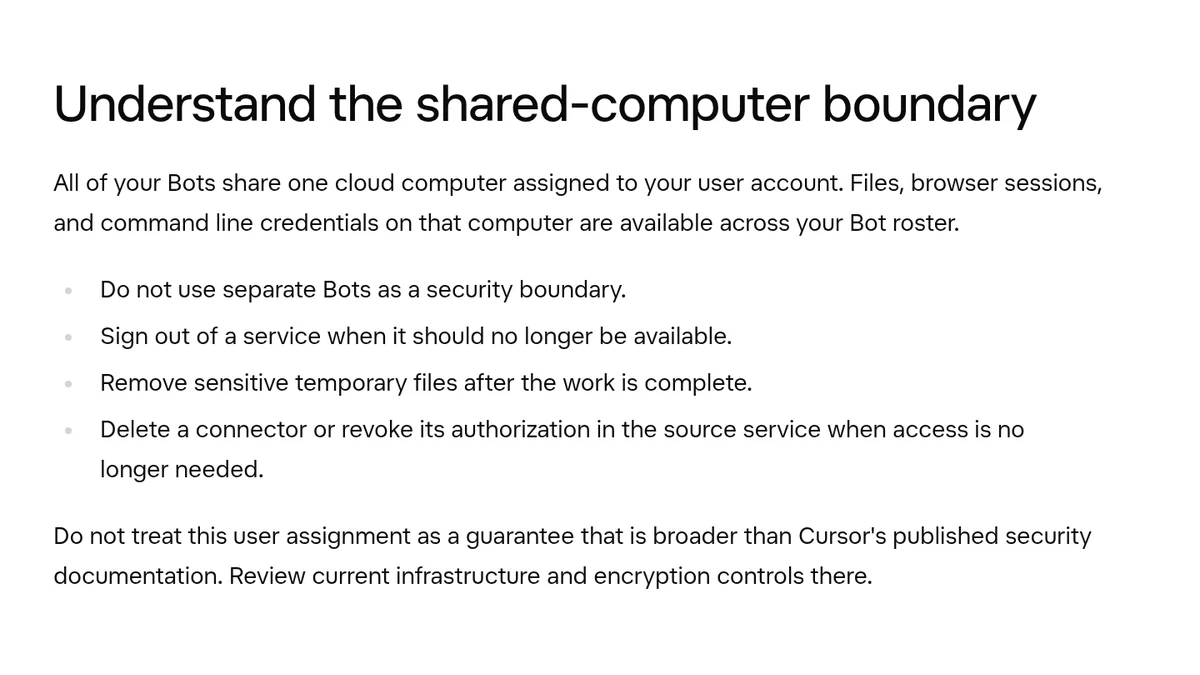
לפי התיעוד, כל הבוטים בחשבון חולקים מחשב אחד בענן, שמשויך למשתמש ולא לבוט. מה שנמצא עליו זמין לכולם:
- קבצים בתיקייה המשותפת
/workspace - התחברויות לאתרים בדפדפן, כולל עוגיות (cookies)
- פרטי גישה של שורת הפקודה
- חיבורים (פלאגינים) שהתקנתם. הם פעילים לכל החשבון, לא לבוט אחד
כל בוט אמנם מקבל מסך עבודה נפרד, אבל לפי התיעוד המסכים האלה נועדו לעבודה במקביל, לא להגנה. הפרדה מלאה קיימת רק בין משתמשים שונים, לא בין הבוטים של אותו משתמש.
עוד שני דברים שכדאי לדעת: לפי תיעוד האבטחה, אסימוני הגישה של החיבורים לא נשמרים על המחשב עצמו, והמחשבים רצים היום בארצות הברית. מחשב שלא עובד נכנס לתרדמה, וזה לא אותו דבר כמו מחיקה.
ומה עם הנתונים שלכם?
גרוק בוט משתמש בחשבון Cursor ובהגדרות הנתונים שלו. הוא דורש אחסון נתונים בענן, ולכן לא עובד עם Legacy Privacy Mode. אם יש לכם הגדרה כזו, תצטרכו לשנות אותה בהגדרות הפרטיות של Cursor לפני שהבוטים יתחילו לעבוד. הסירוב לאימון מודלים נקבע לפי הגדרות החשבון והפרטיות של Cursor, ולא בהגדרה נפרדת בתוך גרוק בוט.
ואם אתם עובדים גם עם ChatGPT, Claude או Gemini, ריכזנו איך מכבים בהם את האימון במדריך לכיבוי האימון על השיחות.
אילו 8 כללים כדאי לאמץ?
1. אל תתייחסו לבוט נפרד כאל כספת
קובץ או התחברות שאסור לאחד הבוטים להשתמש בהם לא צריכים להיות על המחשב בכלל. הכללים בתיאור הבוט עוזרים, אבל הם הוראות ולא חסימה.
2. סיסמאות וקודים מקלידים רק בהשתלטות
כשבוט צריך להתחבר, הוא מבקש מכם לפתוח את Agent Computer, לקחת שליטה ולהשלים את השלב הרגיש בעצמכם: סיסמה, קוד אימות, CAPTCHA או אימות תשלום. לא מדביקים אותם בצ'אט.
3. מפתחות שומרים בכרטיס הסודות
למפתח API או סוד אחר יש כרטיס מאובטח. לפי מרכז העזרה, הערך מוסתר, לא נכתב בשיחה, ולא מוצג שוב אחרי השמירה, גם לא לבוט. לא שומרים מפתחות בקובץ רגיל "בשביל גיבוי".
4. מחברים רק את מה שהמשימה צריכה
חיבור שהותקן זמין לכל הבוטים. Gmail, למשל, מתחבר לתיבה אחת בכל פעם, ומרכז העזרה ממליץ לנתק אותו אם בוט מסוים לא אמור להשתמש בתיבה הזו. בחשבונות שתומכים בזה, עדיף להשתמש בחשבון שירות עם הרשאות מצומצמות. איך מחברים ומנתקים, צעד אחר צעד, מוסבר במדריך החיבור ל-Gmail, ליומן ול-Drive.
5. גבולות כותבים פעמיים: בתיאור ובכללי Ask first
בתיאור הבוט כותבים משפט כמו "לעולם אל תשלח מייל בלי אישור". בנוסף, ב-Settings → General → Auto-review מוסיפים כללי Ask first צרים, למשל "לשאול לפני כל מייל חיצוני". כשיש התנגשות, Ask first גובר על Allow automatically. התיעוד מזהיר מכללים רחבים כמו "לאשר הכול בדפדפן".
6. קוראים כל כרטיס אישור
בכרטיס מופיעים היעד, ההיקף והערכים. Allow once מאשר פעם אחת, Always allow שומר כלל קבוע, ו-Deny חוסם. אם לא ברור לכם מה הפעולה עושה, בקשו הסבר או טיוטה. שימו לב: אישור שמגיע מעבודה שהתחילה בלעדיכם, כמו שגרה, פג אחרי כעשר דקות.
7. המחשב שלכם נשאר סגור כברירת מחדל
הבוטים יכולים להריץ פקודות גם על המחשב האישי שלכם, אבל רק אם התרתם. ההגדרה Execution on Local Computer נמצאת ב-Settings → General → Bot, או לכל מחשב בנפרד ב-Settings → Computer → Computers. ברירת המחדל היא Ask every time, והתיעוד ממליץ על Never allow אם אין סיבה מיוחדת.
8. מנקים כשהפרויקט נגמר
משהים או מוחקים שגרות קשורות, מתנתקים מאתרים במחשב המשותף, מסירים חיבורים ומבטלים את ההרשאה גם בשירות עצמו, ומוחקים קבצים רגישים מ-/workspace. מחיקת בוט לבד לא מספיקה, כי היא לא מוחקת קבצים והתחברויות מהמחשב המשותף. על ניהול שגרות והשהיה שלהן כתבנו במדריך השגרות.
למה גם אתר תמים יכול להיות סיכון?
תוכן שהבוט קורא מבחוץ, כמו דף אינטרנט, תשובה של חיבור או פלט של פקודה, יכול לנסות להטות אותו. לפי תיעוד האבטחה, גרוק בוט מסמן תוכן כזה כמידע לא מהימן, ומפעיל עליו כמה שכבות הגנה. התיעוד גם אומר במפורש שההגנות האלה מקטינות את הסיכון ולא מבטלות אותו. זו בדיוק הסיבה שפעולות עם השלכות צריכות להישאר מאחורי אישור.
איך בודקים מה נשאר על המחשב המשותף?
את הפרומפט הזה הרצנו על תיקיית דוגמה עם קבצים מזויפים:
עבור על התיקייה /workspace והכן רשימה של קבצים שנראים רגישים: סיסמאות, מפתחות, פרטים אישיים וצילומי מסך של חשבונות.
מותר לך לקרוא קבצים כדי לזהות מידע רגיש, אבל אל תציג בתשובה סיסמאות, מפתחות או מספרים אישיים.
החזר טבלה עם העמודות: נתיב, למה זה נראה רגיש, תאריך עדכון אחרון, המלצה.
אל תמחק, אל תעביר ואל תשנה שום קובץ. אני אחליט מה לעשות.
מה כדאי לבדוק לפני ששולחים תבנית של בוט?
שיתוף בוט כתבנית (Create template) לא נותן לאחרים גישה למחשב, להתחברויות או להיסטוריה שלכם. אבל קישור ציבורי חושף את ההגדרות של הבוט: השם, התיאור, הסקילים והשגרות. לפני ששולחים, מוחקים מפתחות, כתובות פנימיות ונתוני לקוחות. אפשר גם לבחור קישור Team-only במקום Public link.
| מה | זמין לכל הבוטים בחשבון? | מה עושים |
|---|---|---|
| קבצים ב-/workspace | כן | מוחקים קבצים רגישים בסוף הפרויקט |
| התחברות לאתר בדפדפן | כן | מתנתקים כשכבר לא צריך |
| חיבור (פלאגין) | כן | מסירים ומבטלים הרשאה בשירות |
| סוד שנשמר בכרטיס המאובטח | הערך לא מוצג לבוט | מחליפים ערך עם Replace |
| שיחה וזיכרון של בוט | לא, נפרדים לכל בוט | מוחקים או מסתירים בוט |
מה עושים אם משהו כבר השתבש?
- עוצרים מיד. שולחים לבוט הודעה ישירה "Stop now". הודעה שלכם קודמת לעבודה שרצה ברקע. העצירה לא מבטלת פעולות שכבר בוצעו.
- חוסמים את המשך הגישה. מסירים את החיבור הרלוונטי, ומבטלים את ההרשאה גם בהגדרות של השירות עצמו, למשל בחשבון Google.
- בודקים מה קרה. בשיחה מופיעים הפעולות, הקבצים שנוצרו ובקשות האישור. בקשו מהבוט רשימה מסודרת של כל מה שעשה, עם שעות.
- מחליפים סיסמה בכל שירות שאולי נחשף, ועושים את זה בעצמכם.
תקלות שאינן קשורות לאבטחה, כמו בוט שנתקע או מחשב שלא עולה, מפורטות בגרוק בוט לא עובד? 8 תקלות נפוצות.
איך בדקנו?
ב-3 באוקטובר 2026 הרצנו את פרומפט הבדיקה בגרוק בוט, על תיקייה שבנינו עם שישה קבצים מזויפים: קובץ מפתחות, ייצוא לקוחות, פתק עם סיסמה ותמונה פגומה. בגרסה הראשונה ביקשנו "אל תפתח את הקבצים", והבוט נאלץ לנחש לפי השמות בלבד. הוא לא ידע, למשל, שבקובץ הלקוחות יש מספרי זהות. שינינו ל"מותר לקרוא, אסור להציג", ואז הזיהוי היה מדויק והערכים לא הופיעו בתשובה. את התמונה הפגומה הוא סימן כ"לא הצלחתי לפתוח", בלי לנחש מה יש בה. את רשימת החיבורים והשגרות של חשבון אמיתי לא הרצנו, כדי לא לחשוף מידע.
שאלות נפוצות
הבוט רואה את הסיסמה שאני מקליד בהשתלטות?
התיעוד מתאר את ההשתלטות כדרך לבצע בעצמכם את השלב הרגיש, ומרכז העזרה מציין שהבוט לא רואה את הסיסמה שאתם מקלידים. ערכים בכרטיס הסודות מוגנים: הם מוסתרים, לא נכנסים לשיחה ולא מוצגים למודל.
מחקתי בוט. הקבצים שלו נמחקו?
לא בהכרח. המחיקה מסירה את הפרופיל, השיחה והשגרות של הבוט, אבל קבצים והתחברויות על המחשב המשותף עלולים להישאר.
Team Bot משתמש בחשבונות שלי?
לפי התיעוד, Team Bot פועל בשם מי שמדבר איתו, ולא משאיל את הגישה של אדם אחד לאחר. בשיחה משותפת הוא שואל לפני שהוא משתמש בחשבון שלכם.
מקורות
- Grok Bot Docs: אישורים, אבטחה ופרטיות
- Grok Bot Docs: אבטחה (Grok Bot security)
- Grok Bot Docs: המחשב והחיבורים
- Grok Bot Docs: יצירה וניהול של בוטים (שיתוף ומחיקה)
- Grok Bot Docs: Team Bots
- Cursor Help: Store secrets securely
- Cursor Help: Connect plugins
- Cursor Help: Grok Bot How Tos (אישורים שפגו)
היכולות שמוזכרות כאן נבדקו מול התיעוד הרשמי ב-3 באוקטובר 2026.